Domain geld-für-jeden.de kaufen?
Wir ziehen mit dem Projekt
geld-für-jeden.de um.
Sind Sie am Kauf der Domain
geld-für-jeden.de interessiert?
domain@kv-gmbh.de · 0541-91531010
Domain geld-für-jeden.de kaufen?
Wie ändere ich Einstellungen am Router?
Um Einstellungen am Router zu ändern, musst du zunächst die IP-Adresse deines Routers kennen. Diese findest du normalerweise auf der Unterseite des Routers oder in der Bedienungsanleitung. Öffne dann einen Webbrowser und gib die IP-Adresse in die Adressleiste ein. Du wirst nach einem Benutzernamen und Passwort gefragt - diese Informationen findest du ebenfalls auf dem Router oder in der Anleitung. Sobald du eingeloggt bist, kannst du verschiedene Einstellungen wie WLAN-Passwort, Firewall-Regeln oder Portweiterleitungen ändern. Denke daran, nach dem Ändern der Einstellungen den Router neu zu starten, damit die Änderungen wirksam werden. **
Wie kann ich meine Router Einstellungen ändern?
Um deine Router-Einstellungen zu ändern, musst du zunächst die IP-Adresse deines Routers kennen. Diese findest du normalerweise auf der Unterseite des Routers oder in der Bedienungsanleitung. Öffne dann deinen Webbrowser und gib die IP-Adresse in die Adressleiste ein. Melde dich mit deinem Benutzernamen und Passwort an, die du entweder selbst festgelegt hast oder die standardmäßig auf dem Router angegeben sind. Von dort aus kannst du verschiedene Einstellungen wie WLAN-Passwort, Portweiterleitung oder Kindersicherung ändern. Vergiss nicht, nach dem Ändern der Einstellungen auf "Speichern" oder "Übernehmen" zu klicken, damit die Änderungen wirksam werden. **

Ähnliche Suchbegriffe für Router-Einstellungen
Top-Angebote
Produkte zum Begriff Router-Einstellungen:
-
Neomounts LCD Monitor Arm - 5 EinstellungenBefestigungskit ( Spannbefestigung für Tisch, 2 Gelenkarme ) für 2 LCD-Displays ( neig- und schwenkbar ), Silber, Bildschirmgröße: 25.4, 66 cm ( 10", 26" ), Montageschnittstelle: 100 x 100 mm, 75 x 75 mm191,83 €*Versand: 5,99 €Sichere Weiterleitung zum Anbieter
-
Melchioni Family Quarzheizlüfter für den Innenbereich geeignet, 2 EinstellungenWandmontierter Heizlüfter PTC Oszillierende Klappe Kindersicherung Fensteröffnungssensor Elektronische Steuerung + Fernbedienung Funktionen: Standby / Ventilation / 2-stufige Heizung (1000/2000W) Raumthermostat einstellbar von 154,95 €*Versand: 5,95 €Sichere Weiterleitung zum Anbieter
-
HiBREW G7 150W Kaffeemühle mit Touchpanel 48 Einstellungen für EspressoGenießen Sie ein müheloses, freihändiges Kaffeemahlerlebnis mit der HiBREW G7. Dieses automatische Mahlwerk wurde für Kaffeeliebhaber entwickelt und verfügt über ein intelligentes Touchpanel, präzises zeitgesteuertes Mahlen und ein innovatives antistatisches System, das Ihre Kaffeestation makellos hält. Hauptmerkmale Anpassbare Mahlgrade: 48 präzise Stufen von feinem Espresso bis zur groben French Press. Intelligentes zeitgesteuertes Mahlen: Touchpanel mit 0,1-Sekunden-Genauigkeit für null Verschwendung. Unterstützt sowohl manuelle als auch automatische Modi. Hochwertiges konisches Mahlwerk: Ausgestattet mit einem langlebigen konischen Mahlwerk aus Edelstahl 420 für kaltes, gleichmäßiges Mahlen und Klumpenvermeidung. Antistatische Technologie: Patentiertes Plasma-Antistatiksystem und ein 20° abgewinkelter Pulverauslauf konzentrieren den Pulverfluss und minimieren Rückstände. Freihändiger Komfort: Abnehmbare Siebträgerhalterung, kompatibel mit 51-mm-, 54-mm- und 58-mm-Größen für ein stabiles, müheloses Mahlerlebnis. Nahezu keine Rückstände: Verfügt über einen Blasbehälter zur einfachen Entfernung von Restpulver. Das abnehmbare Mahlwerk ermöglicht eine schnelle Reinigung in 6 einfachen Schritten. Dosieroptionen: Wählen Sie zwischen den Einstellungen für eine Tasse und zwei Tassen, passend zu Ihren Brühbedürfnissen. Detaillierte Spezifikationen Marke: HiBREW Modell: G7 Produkttyp: Automatische Kaffeemühle Farbe: Silber Nennleistung: 150 W Nennspannung: 220 V (Frequenz: 50/60 Hz) Mahlgrade: 48 Stufen (fein bis grob) Mahlmodi: Manuell und Automatisch Zeitgesteuerte Mahlgenauigkeit: 0,1 Sekunden Material des Mahlwerks: Edelstahl 420 Art des Mahlwerks: Konisch Kompatible Siebträgergrößen: 51 mm, 54 mm, 58 mm Siebträgerhalterung: Abnehmbar Antistatische Technologie: Plasma-Antistatiksystem Pulverauslauf-Design: 20° abgewinkelter Pfad Produktgewicht: Ca. 2 kg115,00 €*Versand: 0,00 €Sichere Weiterleitung zum Anbieter



-
Wie komme ich zu meinen Router Einstellungen?
Um zu deinen Router-Einstellungen zu gelangen, musst du zuerst die IP-Adresse deines Routers kennen. Diese findest du normalerweise auf der Unterseite des Routers oder in der Bedienungsanleitung. Öffne dann deinen Webbrowser und gib die IP-Adresse in die Adressleiste ein. Du wirst aufgefordert, dich mit einem Benutzernamen und Passwort anzumelden. Diese Informationen findest du ebenfalls auf dem Router oder in der Bedienungsanleitung. Sobald du angemeldet bist, kannst du die Einstellungen deines Routers anpassen. **
-
Wo finde ich die WLAN Router Einstellungen?
Die WLAN Router Einstellungen können in der Regel über eine Web-Oberfläche aufgerufen werden. Dazu musst du die IP-Adresse deines Routers in die Adresszeile deines Browsers eingeben. Diese IP-Adresse findest du meist auf einem Aufkleber auf der Rückseite des Routers oder in der Bedienungsanleitung. Nachdem du die IP-Adresse eingegeben hast, wirst du aufgefordert, dich mit einem Benutzernamen und Passwort anzumelden. In den Einstellungen kannst du dann unter anderem das WLAN Passwort ändern, die Sicherheitseinstellungen anpassen oder die Netzwerkkonfiguration überprüfen. **
-
Können die Router-Einstellungen nicht geöffnet werden?
Es gibt verschiedene mögliche Gründe, warum die Router-Einstellungen nicht geöffnet werden können. Es könnte sein, dass der Router nicht richtig angeschlossen oder eingeschaltet ist, dass das Gerät, mit dem du auf die Einstellungen zugreifen möchtest, nicht mit dem Router verbunden ist oder dass es ein Problem mit der Netzwerkverbindung gibt. Es könnte auch sein, dass du nicht über die erforderlichen Zugangsdaten oder Berechtigungen verfügst, um auf die Einstellungen zuzugreifen. **
-
Warum komme ich nicht in die Router-Einstellungen?
Es gibt mehrere mögliche Gründe, warum du nicht auf die Router-Einstellungen zugreifen kannst. Es könnte sein, dass du die falsche IP-Adresse oder das falsche Passwort verwendest. Es ist auch möglich, dass der Router so konfiguriert ist, dass der Zugriff von außen blockiert wird. Überprüfe deine Netzwerkeinstellungen und vergewissere dich, dass du die richtigen Zugangsdaten verwendest. **


Wie stelle ich die Router-Einstellungen für Screen Mirroring ein?
Um die Router-Einstellungen für Screen Mirroring einzustellen, müssen Sie sicherstellen, dass Ihr Router über die erforderlichen Funktionen verfügt. Überprüfen Sie, ob Ihr Router DLNA- oder Miracast-Unterstützung bietet. Wenn ja, aktivieren Sie diese Funktionen in den Router-Einstellungen. Stellen Sie außerdem sicher, dass Ihr Gerät, das Sie mit dem Router verbinden möchten, ebenfalls über die erforderlichen Funktionen für Screen Mirroring verfügt und aktiviert sind. **
Wie richte ich die WAN-Einstellungen für den Telekom-Router ein?
Um die WAN-Einstellungen für den Telekom-Router einzurichten, müssen Sie sich zunächst mit dem Router verbinden. Öffnen Sie dann die Router-Konfigurationsseite in Ihrem Webbrowser und navigieren Sie zu den WAN-Einstellungen. Dort können Sie die Verbindungstypen wie PPPoE oder DHCP auswählen und die erforderlichen Informationen wie Benutzername und Passwort eingeben. Speichern Sie die Einstellungen und starten Sie den Router neu, um die Änderungen zu übernehmen. **
Top-Angebote
Produkte zum Begriff Router-Einstellungen:
-
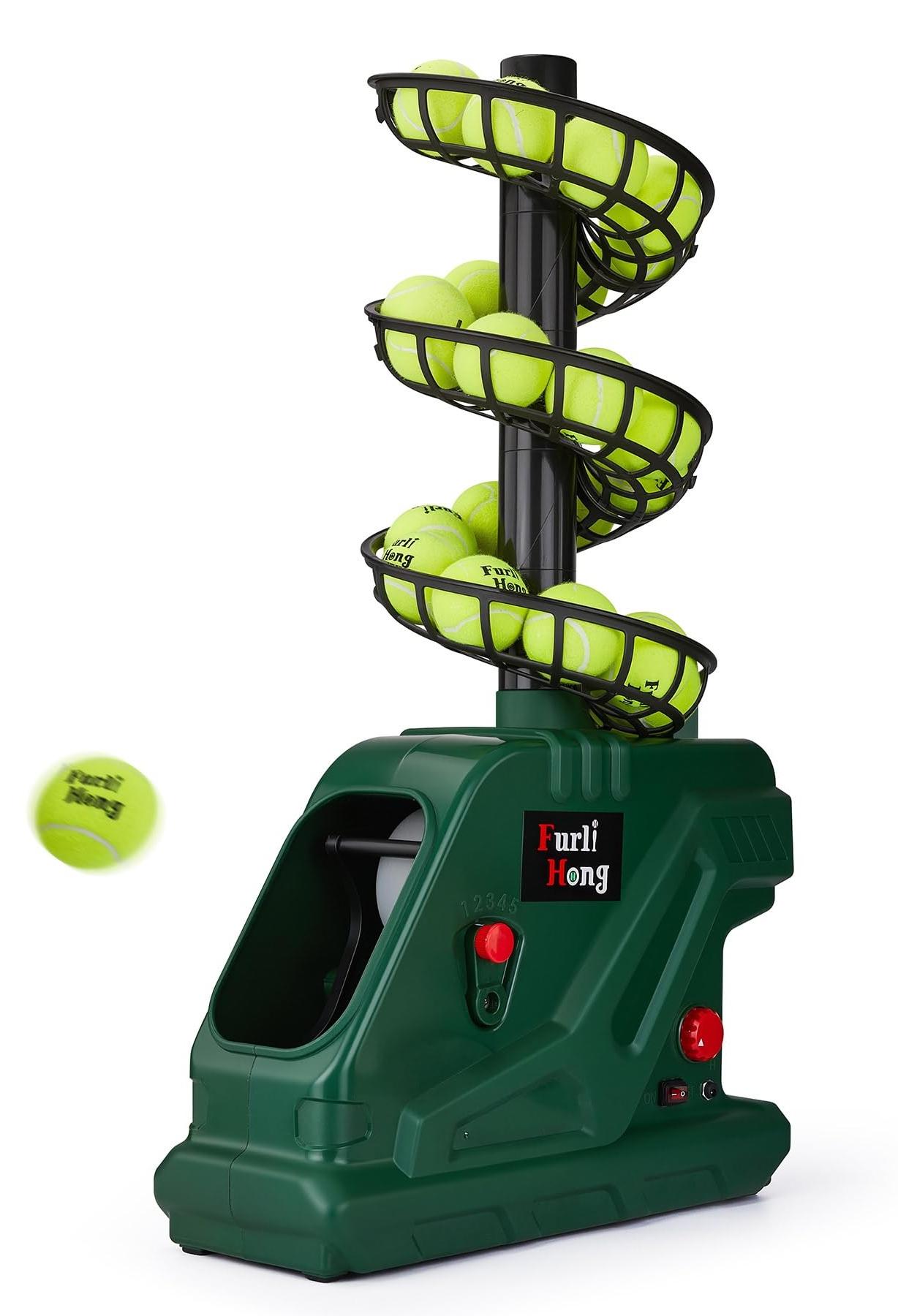
Tennisballmaschine für das Training mit anpassbaren EinstellungenVerbessern Sie Ihr Tennisspiel mit dieser vielseitigen Tennisballmaschine. Geeignet für Anfänger und fortgeschrittene Spieler, bietet diese Maschine anpassbare Wurzgeschwindigkeiten, Winkel und Intervalle. Dies ermöglicht es Ihnen, verschiedene Schläge wie Vorhand, Rückhand und Slice effektiv zu üben.EigenschaftenAnpassbare Wurzgeschwindigkeit und WinkelIdeal für Anfänger und FortgeschritteneVerbessert verschiedene SchlagtechnikenNutzen Sie diese Maschine auf dem Tennisplatz oder in Ihrem Garten, um Ihre Fähigkeiten zu verbessern. Sie hilft Ihnen, mehr Selbstvertrauen in Ihr Spiel zu gewinnen und macht das Training angenehmer und effektiver.SpezifikationenTyp: TennisballmaschineGeeignet für: Anfänger und FortgeschritteneWichtige InformationenIdeal für individuelles TrainingErhöht die TrainingsintensitätMit dieser Tennisballmaschine holen Sie das Maximum aus Ihrem Training heraus. Perfekt für jeden Tennisliebhaber, der sein Spiel verbessern möchte.562,95 €*Versand: 0,00 €Sichere Weiterleitung zum Anbieter
-
Neomounts LCD Monitor Arm - 5 EinstellungenBefestigungskit ( Spannbefestigung für Tisch, 2 Gelenkarme ) für 2 LCD-Displays ( neig- und schwenkbar ), Silber, Bildschirmgröße: 25.4, 66 cm ( 10", 26" ), Montageschnittstelle: 100 x 100 mm, 75 x 75 mm191,83 €*Versand: 5,99 €Sichere Weiterleitung zum Anbieter
-
Melchioni Family Quarzheizlüfter für den Innenbereich geeignet, 2 EinstellungenWandmontierter Heizlüfter PTC Oszillierende Klappe Kindersicherung Fensteröffnungssensor Elektronische Steuerung + Fernbedienung Funktionen: Standby / Ventilation / 2-stufige Heizung (1000/2000W) Raumthermostat einstellbar von 154,95 €*Versand: 5,95 €Sichere Weiterleitung zum Anbieter
-
Wie ändere ich Einstellungen am Router?
Um Einstellungen am Router zu ändern, musst du zunächst die IP-Adresse deines Routers kennen. Diese findest du normalerweise auf der Unterseite des Routers oder in der Bedienungsanleitung. Öffne dann einen Webbrowser und gib die IP-Adresse in die Adressleiste ein. Du wirst nach einem Benutzernamen und Passwort gefragt - diese Informationen findest du ebenfalls auf dem Router oder in der Anleitung. Sobald du eingeloggt bist, kannst du verschiedene Einstellungen wie WLAN-Passwort, Firewall-Regeln oder Portweiterleitungen ändern. Denke daran, nach dem Ändern der Einstellungen den Router neu zu starten, damit die Änderungen wirksam werden. **
-
Wie kann ich meine Router Einstellungen ändern?
Um deine Router-Einstellungen zu ändern, musst du zunächst die IP-Adresse deines Routers kennen. Diese findest du normalerweise auf der Unterseite des Routers oder in der Bedienungsanleitung. Öffne dann deinen Webbrowser und gib die IP-Adresse in die Adressleiste ein. Melde dich mit deinem Benutzernamen und Passwort an, die du entweder selbst festgelegt hast oder die standardmäßig auf dem Router angegeben sind. Von dort aus kannst du verschiedene Einstellungen wie WLAN-Passwort, Portweiterleitung oder Kindersicherung ändern. Vergiss nicht, nach dem Ändern der Einstellungen auf "Speichern" oder "Übernehmen" zu klicken, damit die Änderungen wirksam werden. **
-
Wie komme ich zu meinen Router Einstellungen?
Um zu deinen Router-Einstellungen zu gelangen, musst du zuerst die IP-Adresse deines Routers kennen. Diese findest du normalerweise auf der Unterseite des Routers oder in der Bedienungsanleitung. Öffne dann deinen Webbrowser und gib die IP-Adresse in die Adressleiste ein. Du wirst aufgefordert, dich mit einem Benutzernamen und Passwort anzumelden. Diese Informationen findest du ebenfalls auf dem Router oder in der Bedienungsanleitung. Sobald du angemeldet bist, kannst du die Einstellungen deines Routers anpassen. **
-
Wo finde ich die WLAN Router Einstellungen?
Die WLAN Router Einstellungen können in der Regel über eine Web-Oberfläche aufgerufen werden. Dazu musst du die IP-Adresse deines Routers in die Adresszeile deines Browsers eingeben. Diese IP-Adresse findest du meist auf einem Aufkleber auf der Rückseite des Routers oder in der Bedienungsanleitung. Nachdem du die IP-Adresse eingegeben hast, wirst du aufgefordert, dich mit einem Benutzernamen und Passwort anzumelden. In den Einstellungen kannst du dann unter anderem das WLAN Passwort ändern, die Sicherheitseinstellungen anpassen oder die Netzwerkkonfiguration überprüfen. **
Ähnliche Suchbegriffe für Router-Einstellungen
-
HiBREW G7 150W Kaffeemühle mit Touchpanel 48 Einstellungen für EspressoGenießen Sie ein müheloses, freihändiges Kaffeemahlerlebnis mit der HiBREW G7. Dieses automatische Mahlwerk wurde für Kaffeeliebhaber entwickelt und verfügt über ein intelligentes Touchpanel, präzises zeitgesteuertes Mahlen und ein innovatives antistatisches System, das Ihre Kaffeestation makellos hält. Hauptmerkmale Anpassbare Mahlgrade: 48 präzise Stufen von feinem Espresso bis zur groben French Press. Intelligentes zeitgesteuertes Mahlen: Touchpanel mit 0,1-Sekunden-Genauigkeit für null Verschwendung. Unterstützt sowohl manuelle als auch automatische Modi. Hochwertiges konisches Mahlwerk: Ausgestattet mit einem langlebigen konischen Mahlwerk aus Edelstahl 420 für kaltes, gleichmäßiges Mahlen und Klumpenvermeidung. Antistatische Technologie: Patentiertes Plasma-Antistatiksystem und ein 20° abgewinkelter Pulverauslauf konzentrieren den Pulverfluss und minimieren Rückstände. Freihändiger Komfort: Abnehmbare Siebträgerhalterung, kompatibel mit 51-mm-, 54-mm- und 58-mm-Größen für ein stabiles, müheloses Mahlerlebnis. Nahezu keine Rückstände: Verfügt über einen Blasbehälter zur einfachen Entfernung von Restpulver. Das abnehmbare Mahlwerk ermöglicht eine schnelle Reinigung in 6 einfachen Schritten. Dosieroptionen: Wählen Sie zwischen den Einstellungen für eine Tasse und zwei Tassen, passend zu Ihren Brühbedürfnissen. Detaillierte Spezifikationen Marke: HiBREW Modell: G7 Produkttyp: Automatische Kaffeemühle Farbe: Silber Nennleistung: 150 W Nennspannung: 220 V (Frequenz: 50/60 Hz) Mahlgrade: 48 Stufen (fein bis grob) Mahlmodi: Manuell und Automatisch Zeitgesteuerte Mahlgenauigkeit: 0,1 Sekunden Material des Mahlwerks: Edelstahl 420 Art des Mahlwerks: Konisch Kompatible Siebträgergrößen: 51 mm, 54 mm, 58 mm Siebträgerhalterung: Abnehmbar Antistatische Technologie: Plasma-Antistatiksystem Pulverauslauf-Design: 20° abgewinkelter Pfad Produktgewicht: Ca. 2 kg115,00 €*Versand: 0,00 €Sichere Weiterleitung zum Anbieter
-
Neomounts LCD Monitor Arm - 5 Einstellungen 75/100Befestigungskit ( Gelenkarm, Spannbefestigung für Tisch ) für LCD-Display ( neig- und schwenkbar ), Silber, Bildschirmgröße: 25.4, 66 cm ( 10", 26" ), Montageschnittstelle: 100 x 100 mm, 75 x 75 mm101,58 €*Versand: 5,99 €Sichere Weiterleitung zum Anbieter
-
Können die Router-Einstellungen nicht geöffnet werden?
Es gibt verschiedene mögliche Gründe, warum die Router-Einstellungen nicht geöffnet werden können. Es könnte sein, dass der Router nicht richtig angeschlossen oder eingeschaltet ist, dass das Gerät, mit dem du auf die Einstellungen zugreifen möchtest, nicht mit dem Router verbunden ist oder dass es ein Problem mit der Netzwerkverbindung gibt. Es könnte auch sein, dass du nicht über die erforderlichen Zugangsdaten oder Berechtigungen verfügst, um auf die Einstellungen zuzugreifen. **
-
Warum komme ich nicht in die Router-Einstellungen?
Es gibt mehrere mögliche Gründe, warum du nicht auf die Router-Einstellungen zugreifen kannst. Es könnte sein, dass du die falsche IP-Adresse oder das falsche Passwort verwendest. Es ist auch möglich, dass der Router so konfiguriert ist, dass der Zugriff von außen blockiert wird. Überprüfe deine Netzwerkeinstellungen und vergewissere dich, dass du die richtigen Zugangsdaten verwendest. **
-
Wie stelle ich die Router-Einstellungen für Screen Mirroring ein?
Um die Router-Einstellungen für Screen Mirroring einzustellen, müssen Sie sicherstellen, dass Ihr Router über die erforderlichen Funktionen verfügt. Überprüfen Sie, ob Ihr Router DLNA- oder Miracast-Unterstützung bietet. Wenn ja, aktivieren Sie diese Funktionen in den Router-Einstellungen. Stellen Sie außerdem sicher, dass Ihr Gerät, das Sie mit dem Router verbinden möchten, ebenfalls über die erforderlichen Funktionen für Screen Mirroring verfügt und aktiviert sind. **
-
Wie richte ich die WAN-Einstellungen für den Telekom-Router ein?
Um die WAN-Einstellungen für den Telekom-Router einzurichten, müssen Sie sich zunächst mit dem Router verbinden. Öffnen Sie dann die Router-Konfigurationsseite in Ihrem Webbrowser und navigieren Sie zu den WAN-Einstellungen. Dort können Sie die Verbindungstypen wie PPPoE oder DHCP auswählen und die erforderlichen Informationen wie Benutzername und Passwort eingeben. Speichern Sie die Einstellungen und starten Sie den Router neu, um die Änderungen zu übernehmen. **
* Alle Preise verstehen sich inklusive der gesetzlichen Mehrwertsteuer und ggf. zuzüglich Versandkosten. Die Angebotsinformationen basieren auf den Angaben des jeweiligen Shops und werden über automatisierte Prozesse aktualisiert. Eine Aktualisierung in Echtzeit findet nicht statt, so dass es im Einzelfall zu Abweichungen kommen kann. ** Hinweis: Teile dieses Inhalts wurden von KI erstellt.